
Captures d'écran

Détails de l'application
- Version
- 2.1.2
- Taille
- 2.33 MB
- Mis à jour
- June 4, 2024
- Requiert
- Windows 11
- Langue
- English
- Licence
- Free
- Développeur
- allMotti
- Catégorie
- Windows OS
SoftPas en:
Ce produit est également disponible dans les langues suivantes :
À propos de SuperBrowse
Télécharger SuperBrowse – Navigateur Web Windows Rapide, Gratuit, Sécurisé
Aperçu de SuperBrowse
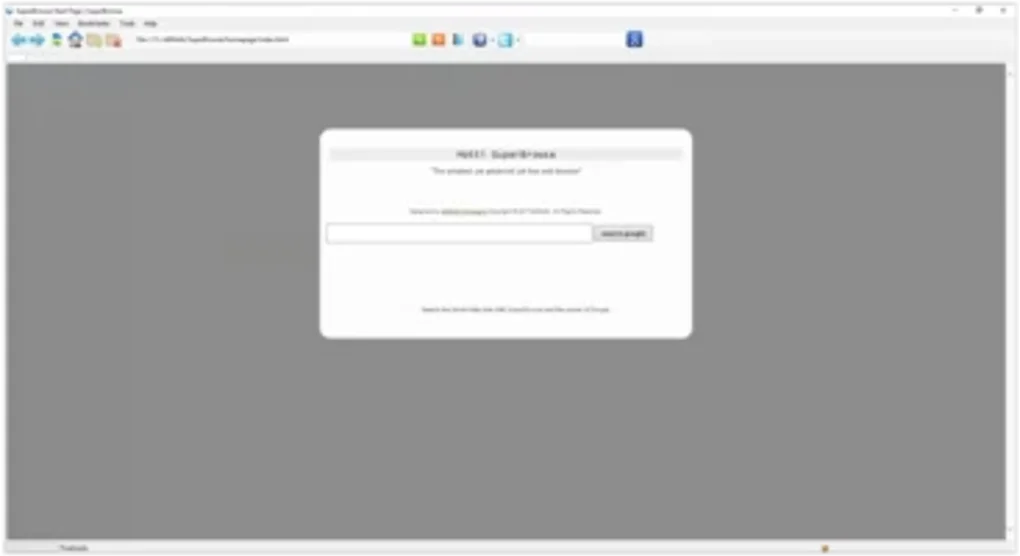
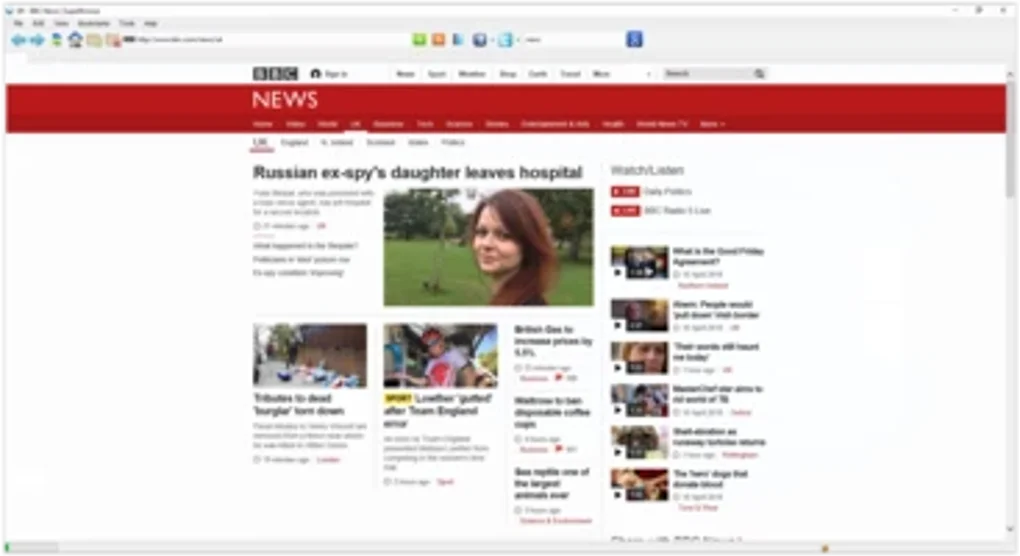
SuperBrowse est un navigateur web fonctionnel conçu spécialement pour les utilisateurs Windows qui privilégient la vitesse, la simplicité et la fiabilité plutôt qu’un design tape-à-l’œil. Développée par allMotti, l’application propose une interface familière centrée sur la barre d’outils qui reproduit la facilité d’utilisation des navigateurs hérités comme Internet Explorer tout en intégrant des commodités modernes telles que la gestion des onglets, la visualisation PDF intégrée et un accès rapide aux réseaux sociaux populaires. La barre d’outils toujours visible élimine le besoin de chercher les contrôles de navigation, vous permettant de vous concentrer sur le contenu qui vous intéresse. SuperBrowse prend en charge n’importe quel moteur de recherche que vous préférez, vous permettant de saisir des requêtes directement dans la barre d’adresse et d’obtenir des résultats instantanés. Bien que le design visuel soit intentionnellement minimal, le moteur sous‑jacent est optimisé pour les PC à faibles ressources, ce qui en fait un choix idéal pour le matériel ancien, les environnements d’entreprise ou toute personne qui souhaite simplement une expérience de navigation sans fioritures.
La philosophie centrale du navigateur est « fonction avant forme ». Cela signifie que vous ne serez pas distrait par des animations excessives ou des extensions intrusives. À la place, vous trouverez une mise en page épurée, des contrôles d’onglets bien placés et un menu des paramètres simple. Les fichiers PDF s’ouvrent directement dans la fenêtre du navigateur, éliminant le besoin d’un visualiseur séparé. Les raccourcis sociaux vous offrent un accès en un clic à Facebook, Twitter, Instagram et plus, ce qui est particulièrement pratique pour les utilisateurs qui passent beaucoup de temps sur ces plateformes. Dans l’ensemble, SuperBrowse trouve un équilibre entre la fiabilité des navigateurs classiques et les fonctionnalités essentielles attendues par les utilisateurs modernes, tout en restant léger et sécurisé.
Fonctionnalités clés qui distinguent SuperBrowse
- Barre d’outils toujours visible : La barre de navigation reste fixée en haut, offrant un accès instantané aux boutons retour, avant, actualiser et accueil sans menus cachés.
- Visionneuse PDF intégrée : Ouvrez les documents PDF directement dans un onglet, enregistrez‑les ou imprimez‑les sans quitter le navigateur.
- Gestion des onglets : Ouvrez, fermez et réorganisez les onglets avec la fonction glisser‑déposer ; clic droit pour les options « Dupliquer l’onglet » ou « Épingler l’onglet ».
- Flexibilité du moteur de recherche : Définissez n’importe quel moteur de recherche comme défaut ; la barre d’adresse fait également office de champ de recherche rapide.
- Raccourcis vers les réseaux sociaux : Icônes en un clic pour Facebook, Twitter, Instagram, LinkedIn et plus, personnalisables via le panneau des paramètres.
- Architecture légère : Optimisée pour une faible consommation de RAM, ce qui la rend adaptée aux PC Windows plus anciens et aux ordinateurs portables aux ressources limitées.
- Navigation sécurisée : Protection intégrée contre les sites malveillants, avec mode HTTPS‑only optionnel et mises à jour automatiques.
- Thèmes personnalisables : Bien que le design par défaut soit minimal, les utilisateurs peuvent choisir parmi une poignée de thèmes clairs et sombres.
- Synchronisation des favoris (Beta) : Synchronisez les favoris entre plusieurs installations Windows à l’aide d’un simple jeton cloud.
- Raccourcis clavier : Les utilisateurs avancés peuvent naviguer avec des raccourcis comme Ctrl+T (nouvel onglet), Ctrl+W (fermer l’onglet) et Ctrl+Shift+N (mode incognito).
Chacune de ces fonctionnalités a été conçue pour améliorer la navigation quotidienne sans submerger l’utilisateur. La barre d’outils toujours visible, par exemple, réduit la courbe d’apprentissage pour les nouveaux venus tout en offrant aux utilisateurs avancés un espace de travail cohérent. Le support PDF intégré signifie que vous n’aurez pas besoin de jongler entre plusieurs applications, ce qui fait gagner du temps et maintient votre flux de travail fluide. La gestion des onglets dans SuperBrowse est intuitive : vous pouvez rapidement dupliquer un onglet pour comparer deux pages côte à côte ou épingler les sites fréquemment visités pour un accès facile. Les raccourcis sociaux sont entièrement configurables — glissez une nouvelle icône sur la barre d’outils, et vous êtes prêt à lancer votre plateforme favorite en un seul clic. La sécurité est intégrée, avec des mises à jour automatiques qui maintiennent le navigateur à jour face aux dernières vulnérabilités, et un mode HTTPS‑only optionnel qui force les connexions chiffrées chaque fois que possible. Toutes ces capacités se combinent pour créer un navigateur à la fois moderne et fiable.
Installation, instructions d’utilisation et compatibilité
Configuration système
SuperBrowse fonctionne sous Windows 7, Windows 8, Windows 10 et Windows 11 (32 bits et 64 bits). L’installateur nécessite au moins 200 Mo d’espace disque libre et un minimum de 2 Go de RAM pour des performances optimales. Parce que l’application est construite avec les API Windows natives, vous n’aurez pas besoin de runtimes supplémentaires comme .NET ou Java.
Installation étape par étape
- Visitez la page officielle de téléchargement d’allMotti et cliquez sur le bouton Download SuperBrowse. Le fichier est un petit installateur
.exe(environ 12 Mo). - Lorsque le téléchargement est terminé, double‑cliquez sur l’installateur. Windows vous demandera de confirmer que vous souhaitez exécuter le fichier ; cliquez sur Yes.
- L’assistant d’installation apparaît. Choisissez votre langue préférée, acceptez le contrat de licence et cliquez sur Next.
- Sélectionnez le dossier d’installation (par défaut
C:\Program Files\SuperBrowse) et cliquez sur Install. Le processus se termine généralement en une minute. - Après l’installation, vous pouvez lancer SuperBrowse depuis le menu Démarrer ou en cliquant sur le raccourci bureau.
Lancement initial et navigation de base
Lorsque vous ouvrez SuperBrowse pour la première fois, un écran d’accueil propose une visite rapide de la barre d’outils et des raccourcis clés. Vous pouvez ignorer la visite si vous préférez explorer par vous‑même. La barre d’adresse se trouve au centre supérieur ; tapez n’importe quelle URL ou terme de recherche et appuyez sur Enter. Pour ouvrir un nouvel onglet, appuyez sur Ctrl+T ou cliquez sur l’icône + à côté des onglets existants. Un clic droit sur un onglet affiche des options comme « Close Other Tabs » ou « Reload All Tabs ». La visionneuse PDF intégrée s’active automatiquement lorsque vous cliquez sur un lien vers un fichier PDF ; vous pouvez alors zoomer, imprimer ou télécharger le document à l’aide de la barre d’outils qui apparaît dans l’onglet PDF.
Mise à jour et maintien de la sécurité
SuperBrowse inclut un vérificateur de mises à jour automatique qui s’exécute toutes les 24 heures. Lorsqu’une nouvelle version est disponible, une notification discrète apparaît dans le coin inférieur droit. En cliquant sur la notification, le programme de mise à jour se lance, télécharge et installe le correctif sans nécessiter de droits administrateur (sauf si le répertoire d’installation est protégé). Garder le navigateur à jour vous assure de bénéficier des derniers correctifs de sécurité, améliorations de performances et ajouts de fonctionnalités.
Avantages, inconvénients et questions fréquentes
Avantages
- Léger et rapide – idéal pour les PC Windows plus anciens.
- Barre d’outils toujours visible simplifie la navigation.
- Visionneuse PDF intégrée élimine le besoin d’un logiciel supplémentaire.
- Raccourcis sociaux personnalisables pour un accès rapide.
- Sécurisé par défaut avec mises à jour automatiques et mode HTTPS‑only.
- Prend en charge tous les principaux moteurs de recherche et offre des paramètres par défaut flexibles.
Inconvénients
- Manque d’un vaste écosystème d’extensions comparé à Chrome ou Firefox.
- Le design minimaliste peut sembler trop simple pour les utilisateurs qui aiment les personnalisations visuelles lourdes.
- La synchronisation des favoris est encore en bêta et nécessite un jeton manuel.
- Aucune version mobile native ; Windows uniquement.
- Les outils de développement avancés sont limités.
FAQ – Vos questions sur SuperBrowse
SuperBrowse est‑il entièrement gratuit ?
Oui, SuperBrowse est 100 % gratuit pour un usage personnel. Il n’y a aucun frais caché, abonnement ou mise à jour payante. Toutes les fonctionnalités de base, y compris la visionneuse PDF et les raccourcis sociaux, sont disponibles sans coût.
Puis‑je importer des favoris depuis Chrome ou Firefox ?
SuperBrowse inclut un assistant d’importation qui peut lire les fichiers de favoris HTML exportés depuis Chrome, Firefox ou Edge. Il suffit d’aller dans Paramètres → Import/Export et de sélectionner le fichier à importer.
SuperBrowse prend‑il en charge les extensions ou les modules complémentaires ?
Actuellement, SuperBrowse ne prend pas en charge les extensions tierces. L’équipe de développement se concentre sur une expérience centrale simplifiée et sécurisée. Cependant, un ensemble limité d’outils intégrés (bloqueur de publicités, mode sombre, gestionnaire de mots de passe) est prévu pour les futures versions.
Comment SuperBrowse gère‑il la confidentialité et la collecte de données ?
SuperBrowse ne collecte que des statistiques d’utilisation anonymes afin d’améliorer les performances et la sécurité. Aucun historique de navigation personnel, mot de passe ou donnée de formulaire n’est envoyé à des serveurs externes, sauf si vous activez la synchronisation cloud optionnelle pour les favoris.
Existe‑t‑il un mode incognito ou privé ?
Oui, vous pouvez ouvrir une fenêtre privée en appuyant sur Ctrl+Shift+N ou en sélectionnant « New Private Window » dans le menu Fichier. Dans ce mode, aucun historique de navigation, cookie ou fichier temporaire n’est conservé après la fin de la session.
Conclusion – Devriez‑vous télécharger SuperBrowse ?
SuperBrowse comble un créneau que de nombreux navigateurs modernes ont négligé : une expérience web rapide, sécurisée et dépouillée pour les utilisateurs Windows qui n’ont pas besoin d’un vaste marché d’extensions. Sa barre d’outils toujours visible, son lecteur PDF intégré et ses raccourcis sociaux rendent la navigation quotidienne sans effort, tandis que le moteur léger assure des performances fluides même sur des machines héritées. Si vous appréciez les mises à jour de sécurité, une interface sans encombrement et la possibilité de garder vos données de navigation privées, SuperBrowse constitue une alternative gratuite convaincante à Chrome ou Edge. Le principal compromis est l’absence d’un écosystème d’add‑ons robuste et un design visuel plus minimaliste, ce qui peut ne pas satisfaire les utilisateurs avancés qui aiment les personnalisations lourdes.
Dans l’ensemble, SuperBrowse tient sa promesse de simplicité fonctionnelle. Il est particulièrement adapté aux environnements d’entreprise, aux établissements éducatifs ou à toute personne disposant d’un matériel ancien qui peine avec les navigateurs gourmands en ressources. Le prix gratuit, combiné aux correctifs de sécurité réguliers, en fait une addition à faible risque et à fort rendement à votre boîte à outils Windows. Prêt à l’essayer ? Cliquez sur le bouton ci‑dessous pour télécharger la dernière version et commencer à naviguer en toute confiance.
Guides et tutoriels
Comment installer SuperBrowse
- Cliquez sur le bouton Télécharger ci-dessus.
- Une fois redirigé, acceptez les conditions et cliquez sur Installer.
- Attendez la fin du téléchargement de SuperBrowse sur votre appareil.
Comment utiliser SuperBrowse
Ce logiciel est principalement utilisé pour les fonctionnalités décrites ci-dessus. Ouvrez l'application après l'installation pour explorer ses capacités.
Avis des utilisateurs
Aucun avis pour le moment. Soyez le premier à partager votre expérience.
Vous aimerez peut-être aussi
plus
Llama 2
Free-to-use large language model As the new addition to Meta’s arsenal of langua...

NotebookLM
Revolutionizing the note-taking and idea-generation process NotebookLM is an exp...

Github co pilot
AI-inspired software development and coding platform GitHub Copilot is a browser...

Google Gemma
Google’s lightweight AI models Introducing Google Gemma , a family of cutting-ed...

AI Image Enlarger
A free app for Windows, by ai-image-larger. AI Image Enlarger is a free software...

DALL E
AI-driven text-to-image transformation engine DALL·E is a free graphic and desig...